Отчёт по конверсиям
Отчёт по конверсиям — это основной инструмент для просмотра результатов анализа конверсий в вашем трафике. Рассмотрим возможности данной страницы.
Обзор отчёта
Главный экран отчёта состоит из трёх крупных блоков: Верхняя панель [1], Панель качества трафика [2] и Детальная таблица [3]. По умолчанию данные в таблице сгруппированы по Affiliate, чтобы показать агрегированную статистику.
На что обратить внимание на главном экране:
-
Верняя панель: строка "Group conversions by" подсказывает, по какому параметру в данный момент сгруппированы данные (например, Affiliate); это позволяет видеть сводные показатели по каждому партнёру, не засоряя таблицу сотнями отдельных конверсий.
Группировки — важнейший инструмент для оценки качества трафика и уровней риска. Например, группировка конверсий по источникам позволит оценить уровень фрода в трафике от каждого источника и принять решение о целесообразности продолжения работы с ними.
-
Панель качества трафика: в данном блоке расположены карточки с распределением трафика по уровням риска:
- "Good conversions" (не вызывающие подозрений),
- "Low fraud" (низкий уровень риска),
- "Middle fraud" (средний уровень риска),
- "High fraud" (высокий уровень риска);
- здесь же указан общий средний fraudscore и общее количество конверсий.
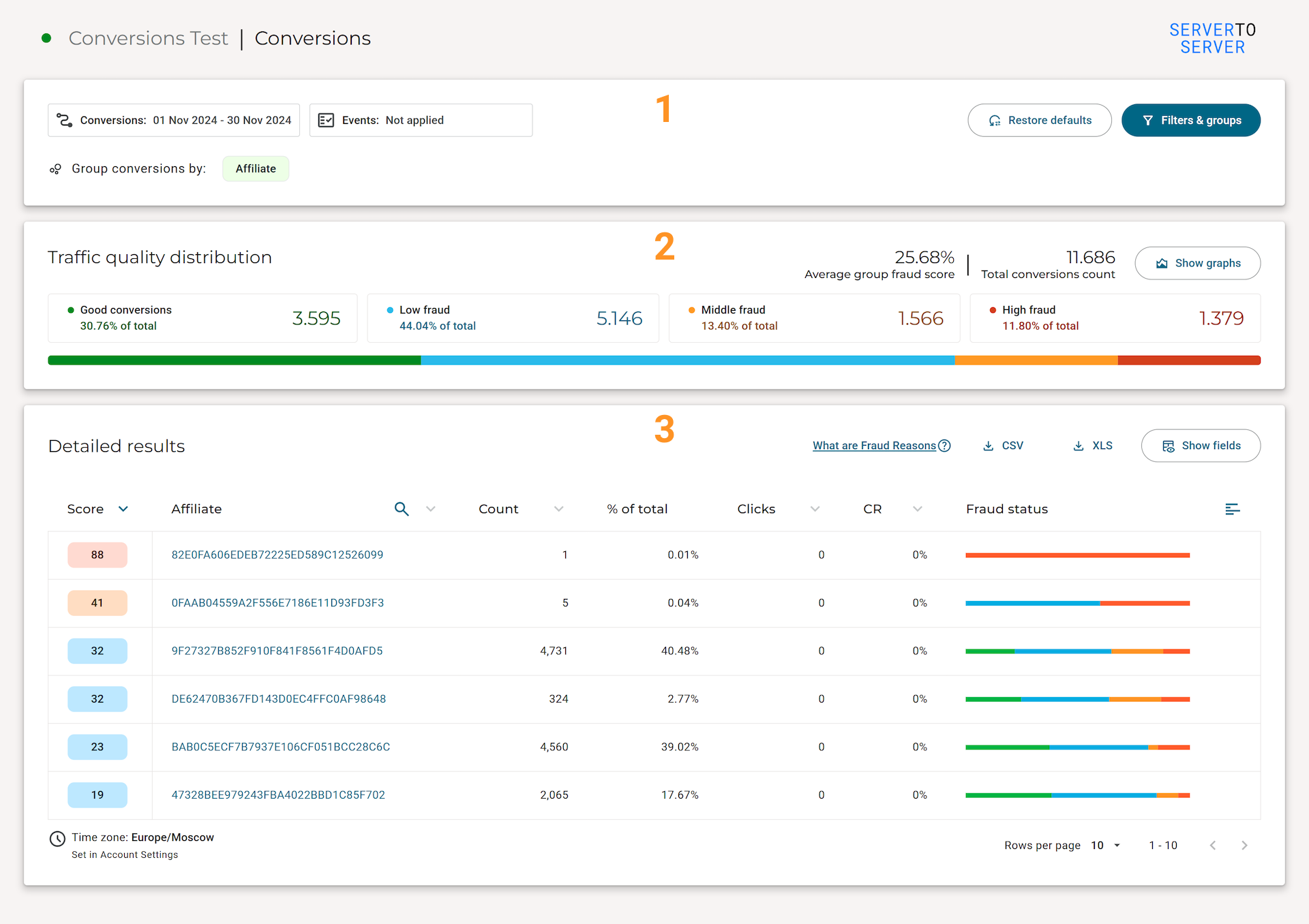
Верхняя панель
В Верхней панели отчёта расположены основные инструменты для настройки данных:
- Календарь
Conversions: задает основной период времени, за который нужно отобразить конверсии. - Календарь
Events(опционально): позволяет отфильтровать конверсии по наличию у них событий внутри приложения в указанный период; по умолчанию отключен и не применяется; если задать даты, в список попадут только те конверсии, по которым зарегистрированы in-app события в выбранные даты. Restore defaults: сбрасывает все настройки интерфейса до значений по умолчанию, включая оба календаря, фильтры, группировки и поля.Filters & groups: открывает Боковую панель для тонкой настройки фильтров и отображения данных.-
Отображение активных настроек: в Верхней панели выводится сводка по примененным настройкам; она выглядит как набор текстовых меток в несколько строк:
Group conversions by: показывает выбранные параметры группировки;Conversion filters: перечисляет все активные условия фильтрации по конверсиям;Event filters: перечисляет активные условия по in-app событиям.

Информация
Эти метки являются информационными и не интерактивными. По ним нельзя кликнуть, чтобы удалить или изменить фильтр. Это сделано для того, чтобы вы могли всегда видеть, под какими условиями сформирован текущий отчет, не открывая боковую панель. Для редактирования этих настроек используйте кнопку
Filters & groups.
Панель качества трафика
В данном блоке расположены карточки с распределением трафика по уровням риска:
- "Good conversions" (не вызывающие подозрений),
- "Low fraud" (низкий уровень риска),
- "Middle fraud" (средний уровень риска),
- "High fraud" (высокий уровень риска).
Здесь же указан общий средний fraudscore и общее количество конверсий.
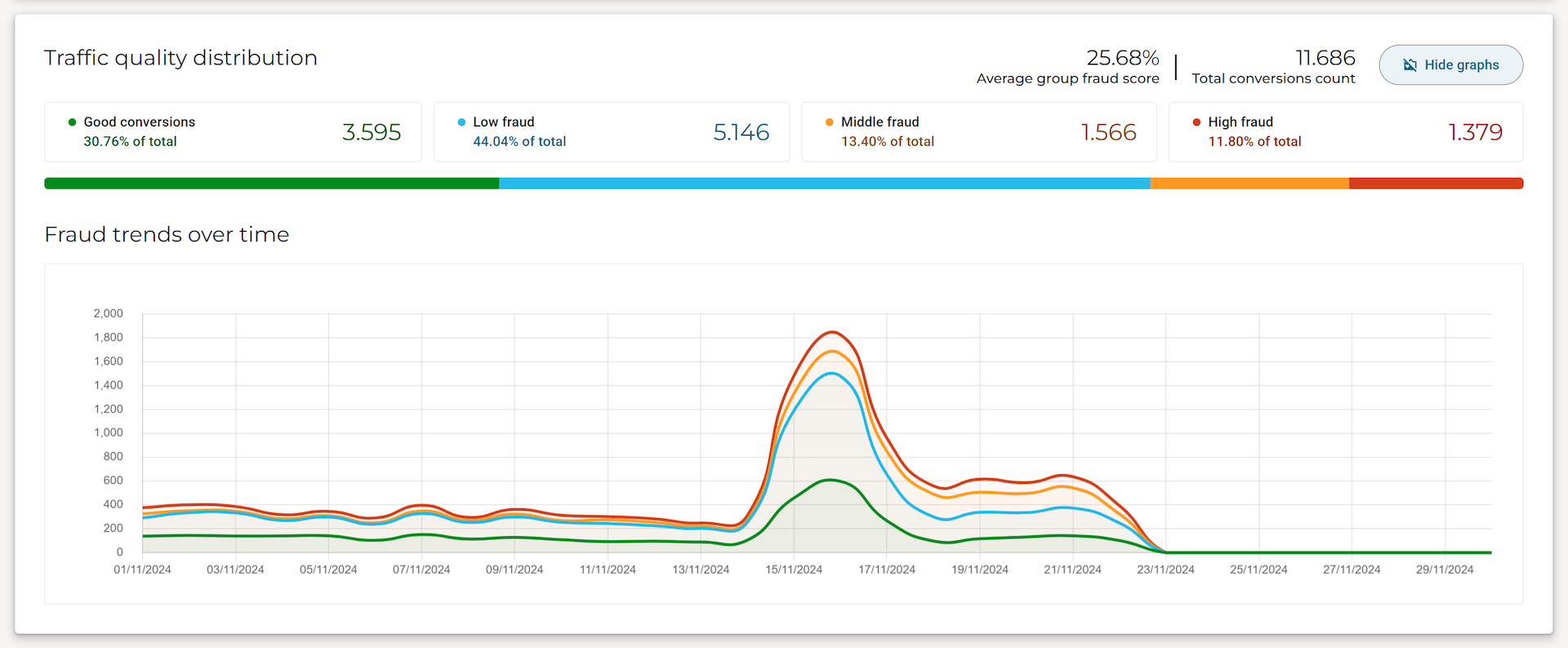
Кнопка Show graphs включает или скрывает визуализацию динамики трафика на графике. Вы получите наглядное представление о том, как распределялся трафик по дням.
График "Fraud trends over time" отображает линии разных цветов, соответствующих уровням риска на Панели качества трафика. Это помогает быстро увидеть всплески или аномалии в определенные даты, что может указывать на периоды активного фрода.
Боковая панель
Нажатие на кнопку Filters & groups открывает Боковую панель. Этот инструмент — ключевой для аналитики. Он разделён на три логических блока:
Блок "Conversions filter" и "Events filter"
Здесь вы можете создавать сложные условия отбора:
- выберите параметр (например,
Offer ID,Affiliate name,Device type); -
укажите операцию:
equal- параметр равен значению;not equal- параметр не равен значению;contains- параметр содержит значение;in list- параметр находится в списке значений через запятую;not in list- параметр не находится в списке значений через запятую;
-
введите значение и нажмите
Add filter.
Блок "Group conversions by" (Группировка)
Используйте этот блок, чтобы переключать способ агрегации данных в таблице. Нажатием на кнопки вы можете сгруппировать конверсии по Offer, Affiliate, Advertiser, OS, Device type и множеству других параметров. Группировать можно по нескольким параметрам одновременно.
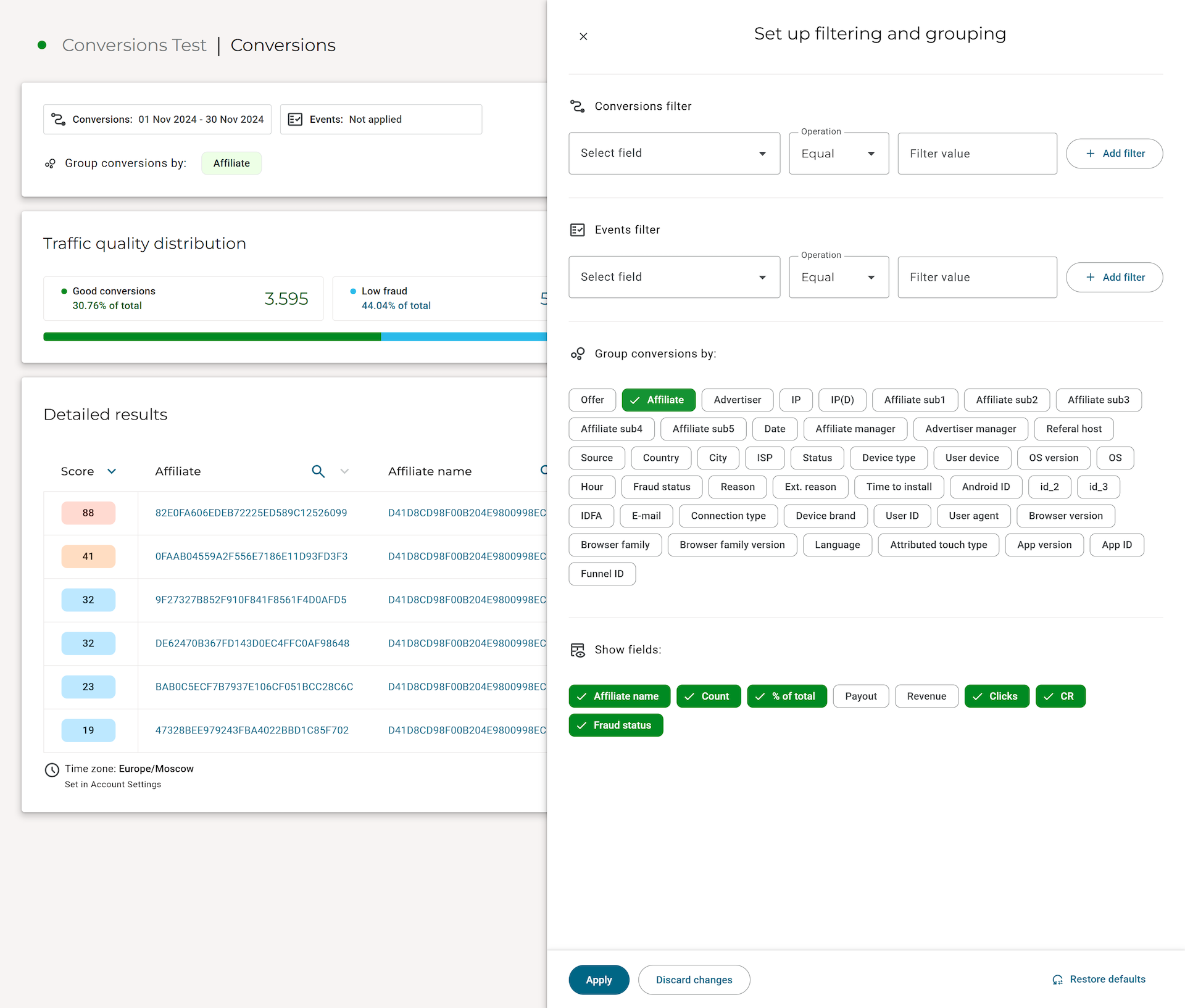
Блок "Show fields" (Отображаемые поля)
Здесь настраивается набор столбцов, который вы видите в таблице (некоторые столбцы отображаются только при выборе соответствующей группировки). В целом вы можете включить или отключить отображение следующих данных:
Offer name,Affiliate name,Advertiser name;Affiliate manager name,Advertiser manager name;Count,% of total,Payout,Revenue,Clicks,CR(Conversion Rate),Fraud status.
Информация
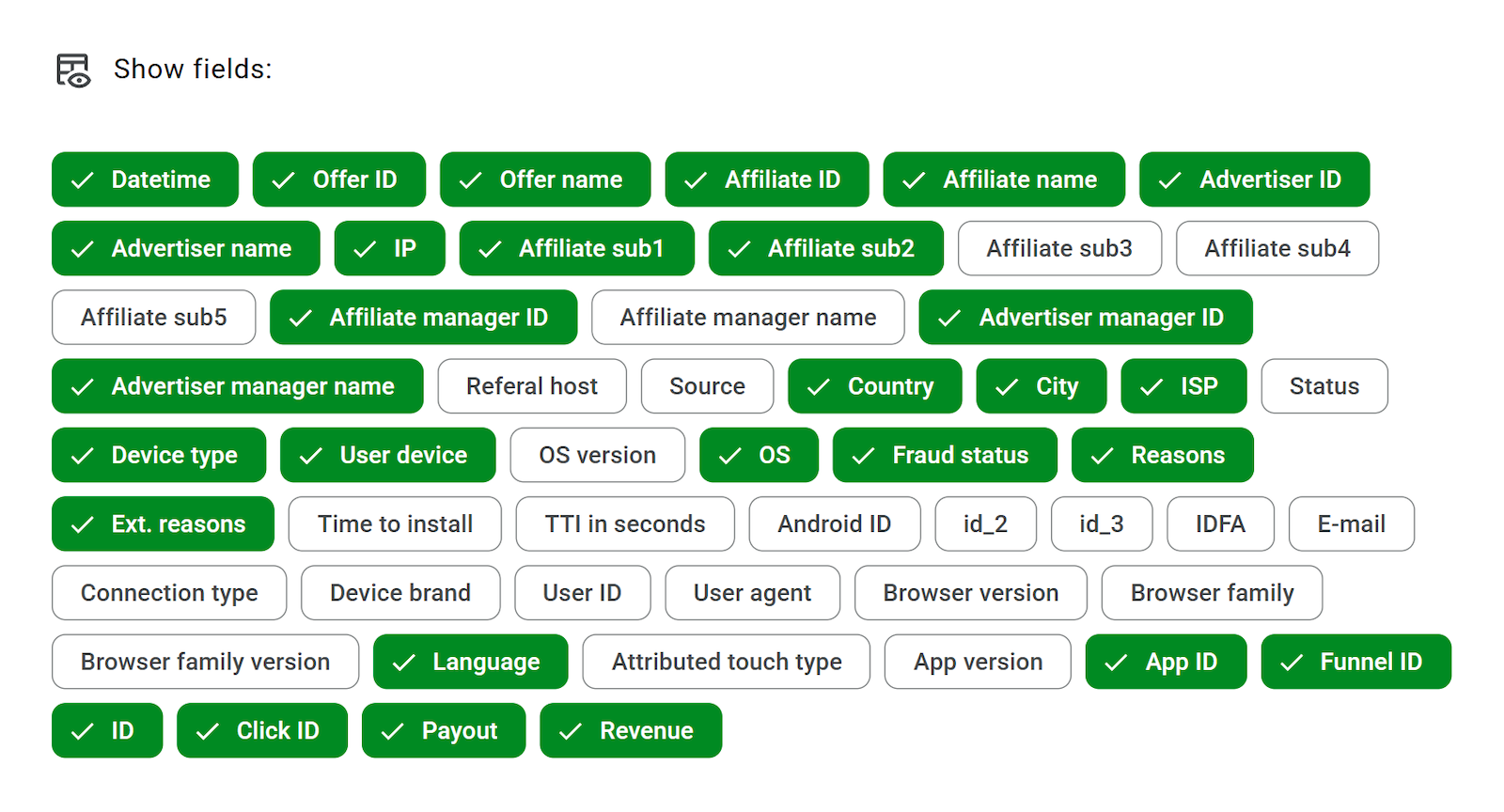
Как только в блоке группировки убираются все выбранные метки, иными словами, отключается группировка, список доступных полей в разделе "Show fields" становится значительно шире. Появляются детализированные поля, которые невозможно отобразить в агрегированной таблице (например, точное время конверсии).
Информация
Кнопка Discard changes отменяет все сделанные в боковой панели изменения, которые ещё не были применены через кнопку Apply.
Информация
В нижней части боковой панели также расположена кнопка Restore defaults. Обратите внимание: она не затрагивает настройки календаря (период дат) на главном экране. Её действие ограничено только настройками внутри самой панели: она сбрасывает все добавленные фильтры, отменяет группировки и возвращает к стандартному набору отображаемых полей.
После нажатия на эту кнопку изменения не применяются автоматически. Чтобы они вступили в силу, обязательно нажмите кнопку Apply в левом нижнем углу панели.
Детальная таблица
Основная часть экрана — это таблица с данными (Detailed results). Взаимодействие с ней имеет несколько важных особенностей:
Интерактивные элементы в верхней части таблицы:
Show fields: открывает Боковую панель для управления столбцами (какие поля отображать в таблице).CSV/XLSэкспорт: позволяет скачать текущий набор данных в выбранном формате для внешнего анализа.What are Fraud Reasons?: ссылка, ведущая в базу знаний для детального пояснения причин (ризонов) присвоения очков fraudscore.
Управление сортировкой и локальным поиском:
- Поиск внутри столбца: нажмите на значок лупы в заголовке интересующего столбца; введите значение; это создаст фильтр типа
containsпо выбранному параметру без необходимости открывать боковую панель. - Сортировка: нажмите на значок уголка в заголовке любого столбца, чтобы отсортировать данные по возрастанию или убыванию.
Интерактивные значения (Быстрые фильтры):
- Обратите внимание на значения в ячейках таблицы, выделенные синим цветом; если кликнуть по такому значению (например, по Offer или Affiliate Name), система автоматически откроет боковую панель
Filters & groupsи предзаполнит поле фильтра с операциейequalдля этого параметра; вам останется только нажатьAdd filterиApply, чтобы отфильтровать список.
Диаграмма Fraud status:
-
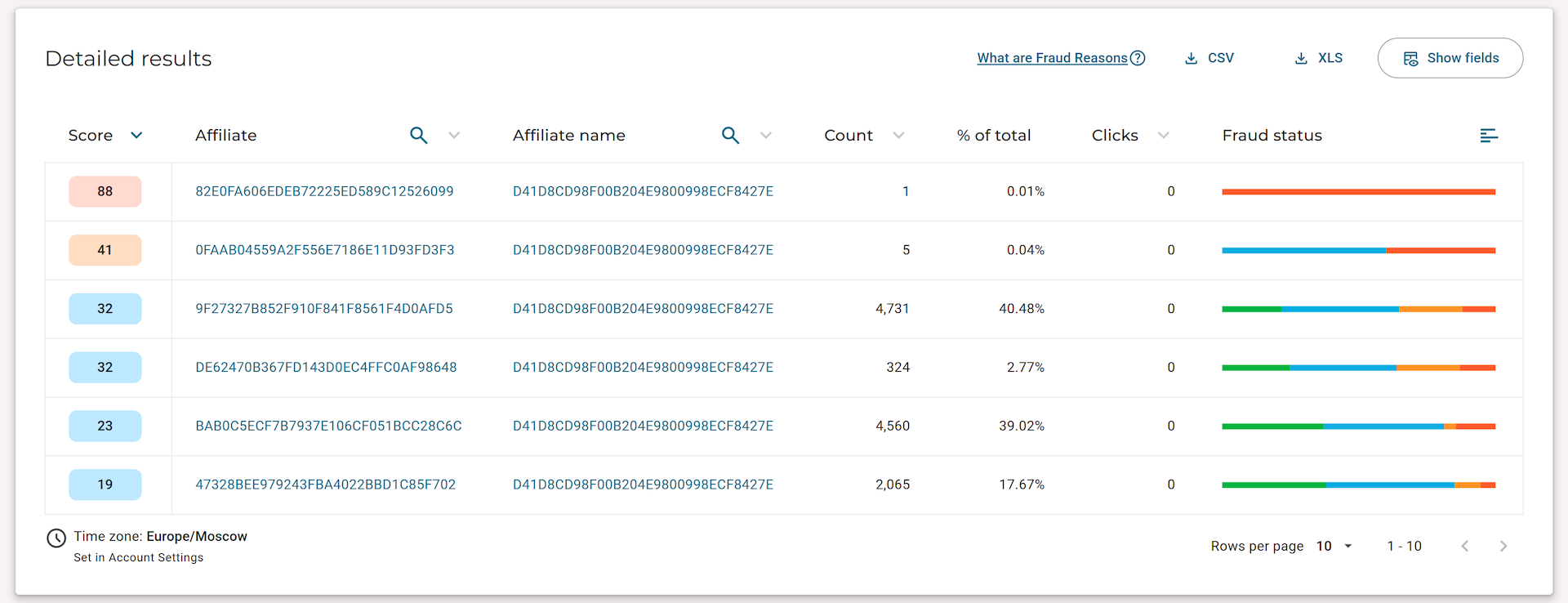
Столбец "Fraud status" представляет собой линейчатую диаграмму, визуализирующую статус фрода для каждого элемента таблицы с разбивкой по степени риска. При нажатии кнопки в заголовке столбца длина линий изменится для пропорционального соответствия общему объему трафика.
-
Наведение курсора мыши на цветные доли диаграммы показывает подсказку с процентным соотношением и количеством конверсий в каждой зоне риска.
Группировка и детализация:
- Если в боковой панели выбрана группировка (например, по Affiliate), то в таблице вы увидите сводные показатели по каждому аффилиату: количество конверсий, общий процент от всех конверсий, средний fraudscore и т.д.
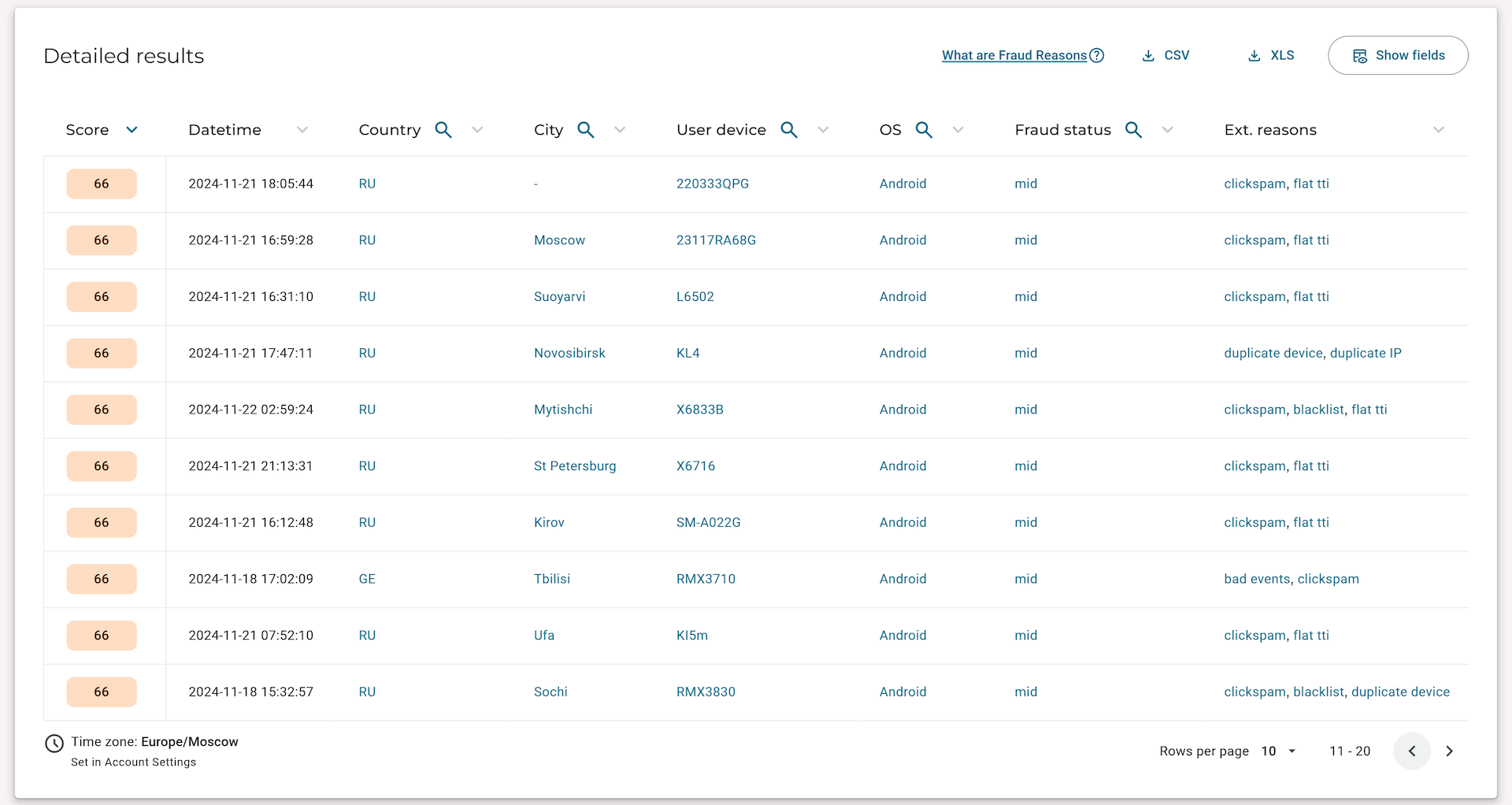
- Если отключить все группировки, режим отображения меняется; таблица перестает показывать агрегированные цифры и превращается в список каждой отдельной конверсии; это позволяет детально рассмотреть каждую конверсию (например, точное время, город, устройство, индивидуальный fraudscore для этой конкретной конверсии).
Предыдущая версия
Внимание
Ниже представлено описание предыдущей версии экрана Отчёта по конверсиям. Данный раздел временно добавлен для совместимости со статьями о когортном отчёте и отчётах по реатрибуциям и событиям.
Фильтры
FraudScore предоставляет широкие возможности по фильтрации данных.

На рисунке выше отмечены:
- Поле выбора временного периода для конверсий;
-
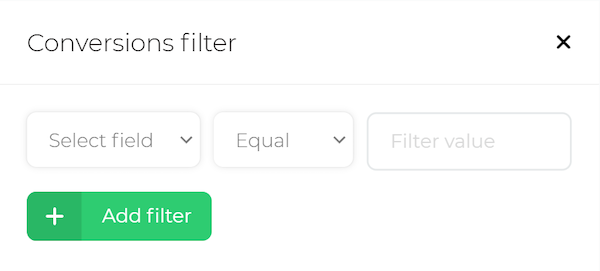
Кнопка дополнительных фильтров для конверсий, нажатие на неё активирует панель:
- доступные для фильтрации поля:
Offer ID/Name,Affiliate ID/Name,Advertiser ID/Name,Funnel ID; - доступные условия:
равно,не равно,содержит,в списке,не в списке.
- доступные для фильтрации поля:
-
Переключатель и поле выбора временного периода для событий (данный фильтр по умолчанию не включен);
Фильтр по дате событий
По умолчанию при отключенном фильтре по дате событий в отчёте отображаются данные по конверсиям без учёта даты событий. Активация данного фильтра позволит отобразить только те конверсии, у которых есть события, и произошли эти события в выбранный временной промежуток.
-
Кнопка дополнительных фильтров для событий, нажатие на неё активирует панель:
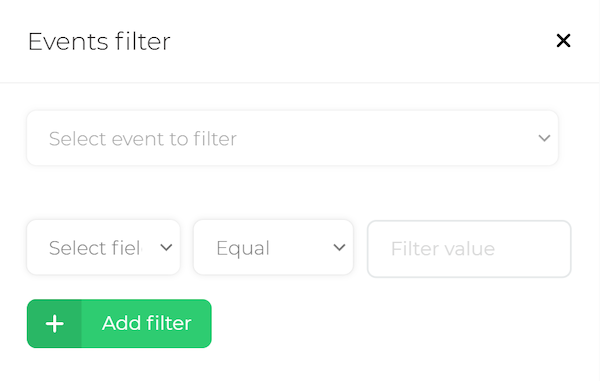
- доступен отдельный фильтр по названию события;
- доступные для фильтрации поля:
id_3,Aff sub 3,Funnel ID; - доступные условия:
равно,не равно,содержит,в списке,не в списке.
-
Кнопка для отображения Временной шкалы;
- Кнопка на страницу FraudScore Help с описанием Extended Fraud Reasons.
Группировки
В данном разделе представлена возможность группировки данных по большому количеству параметров.
Наиболее часто используемые группировки по Offers и Affiliates для быстрого доступа к ним вынесены в левую боковую панель.
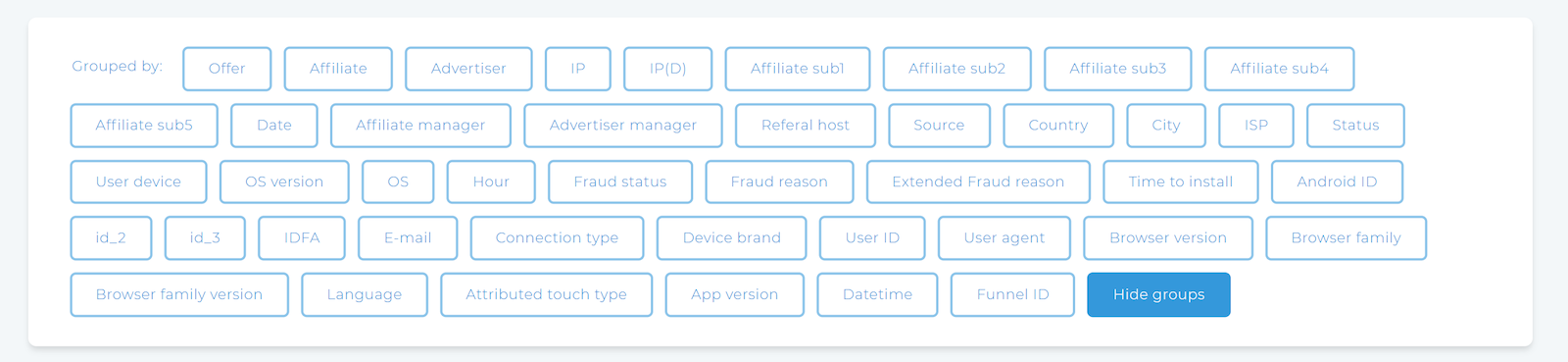
Группировки - важнейший инструмент для оценки качества трафика и уровней риска. Например, группировка конверсий по источникам позволит оценить уровень фрода в трафике от каждого источника и принять решение о целесообразности продолжения работы с ними.
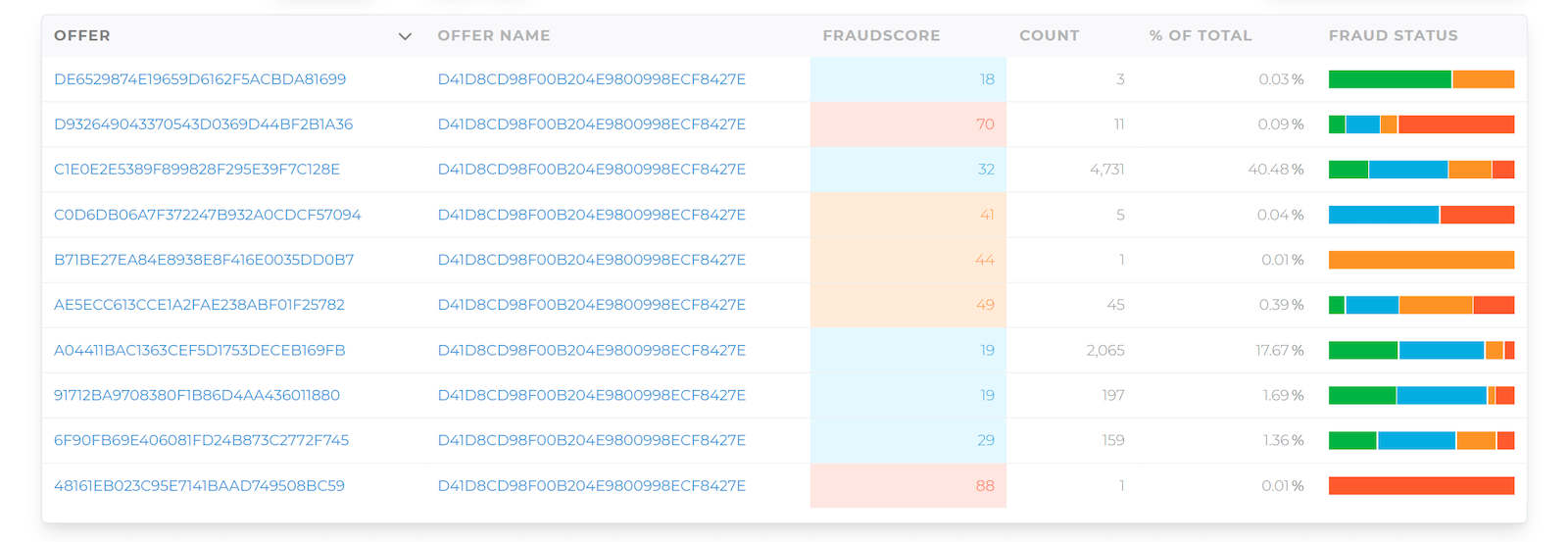
Кликайте по нужному параметру в разделе группировок для его активации, и через мгновение данные в таблице перестроятся в соответствие с выбранными параметрами. Пример таблицы данных с группировкой по Offer:
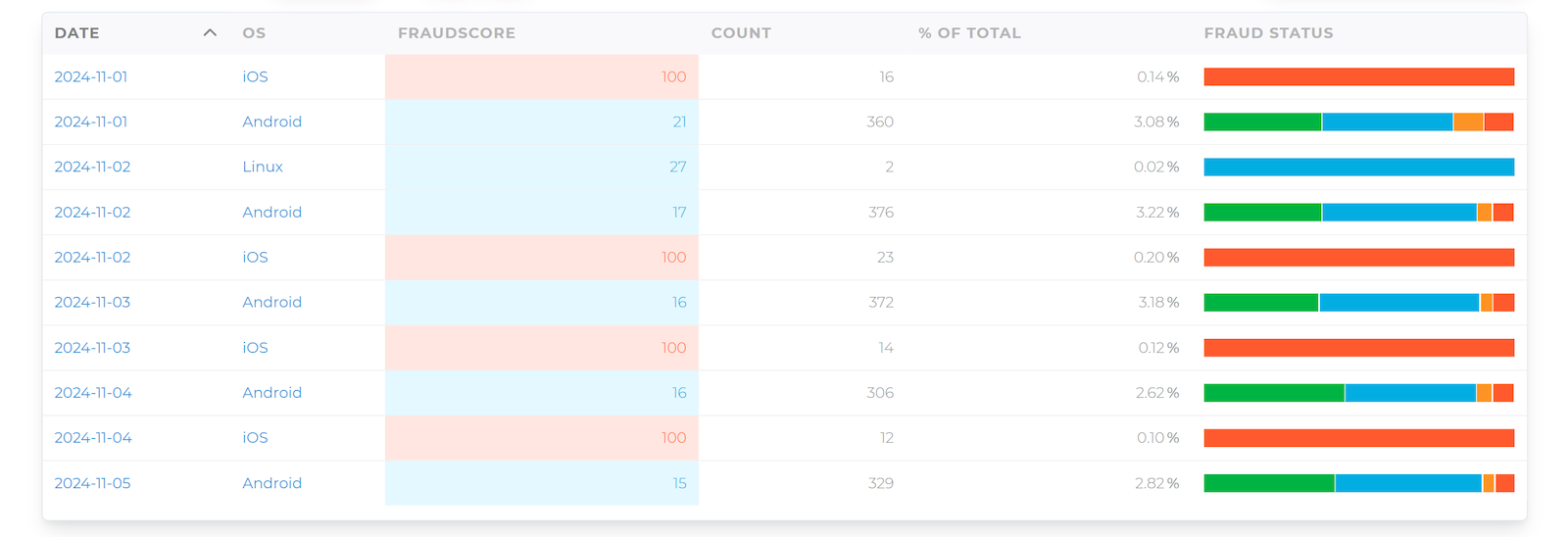
Группировки можно свободно комбинировать друг с другом, активируя две, три и более. Пример таблицы данных с группировкой по Дате и ОС (операционная система):
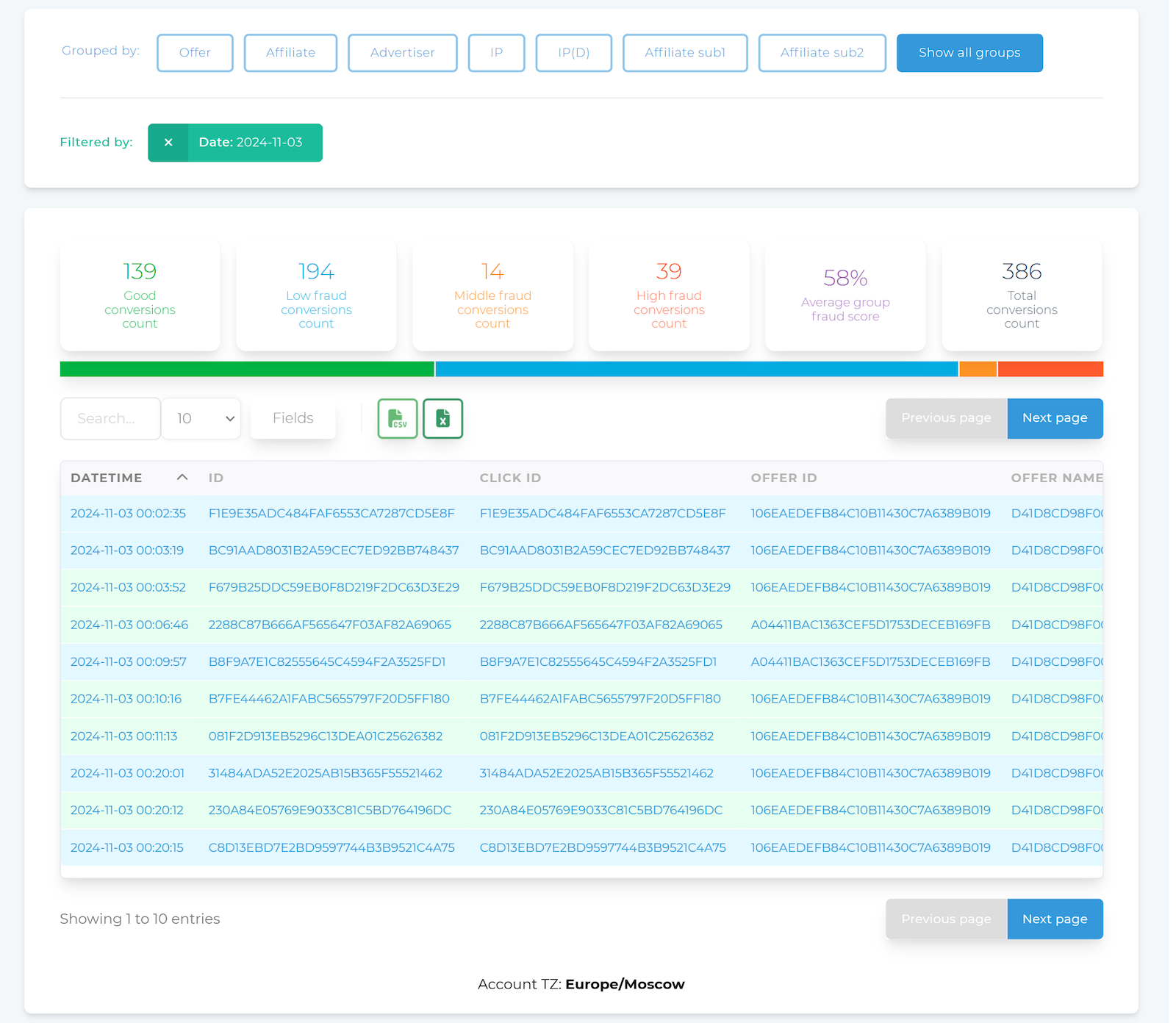
Значения параметров, по которым выполняется группировка, кликабельны. Клик мышкой активирует фильтр по выбранному значению и покажет список конверсий в таблице данных.
Например, на рисунке ниже кликом по дате 2024-11-03 был активирован соответствующий фильтр.
Fraud Index
Виджет Fraud Index всегда присутствует в отчёте и позволяет дать первоначальную оценку качеству трафика для выбранного набора данных.

Он состоит из блоков, разделённых по уровням риска:
- - не вызывающий подозрений трафик;
- - низкий уровень риска;
- - средний уровень риска;
- - высокий уровень риска.
А также:
- средняя оценка фрода для всех проанализированных конверсий;
- общее количество проанализированных конверсий.
Разделение по зонам риска также оформлено в виде линейчатой диаграммы для возможности визуальной оценки размера каждой зоны. Наведите курсор мыши на интересующую зону, чтобы увидеть больше подробностей.
Таблица данных
В таблице данных отображается детальная информация о вашем трафике в соответствие с настроенными фильтрами и группировками. Если ни одна из группировок не выбрана, то будут отображены отдельные конверсии.
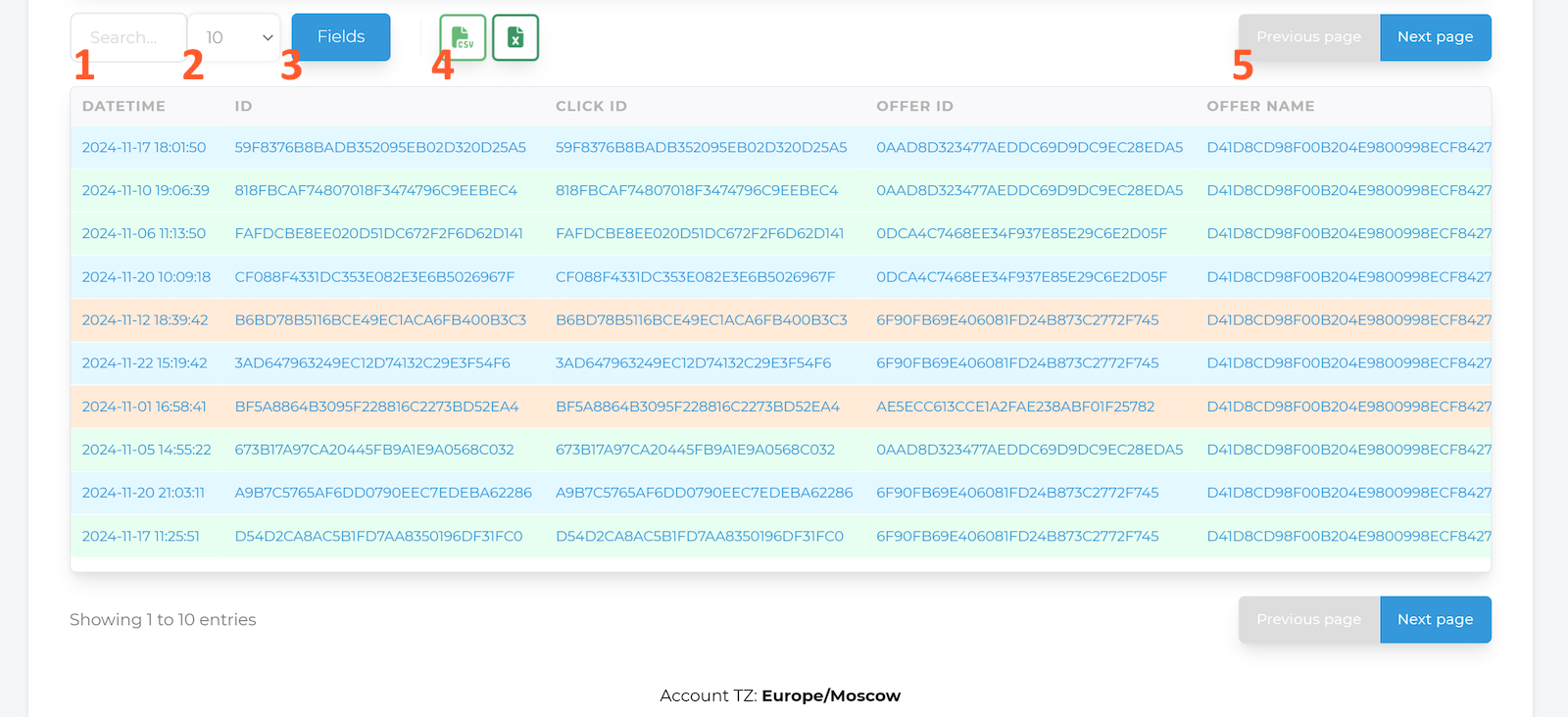
На рисунке выше отмечены:
- Поле быстрого поиска, позволяет отфильтровать записи таблицы (поиск строки осуществляется только по видимым полям);
- Настройка количества записей отображаемых на одной странице таблицы;
-
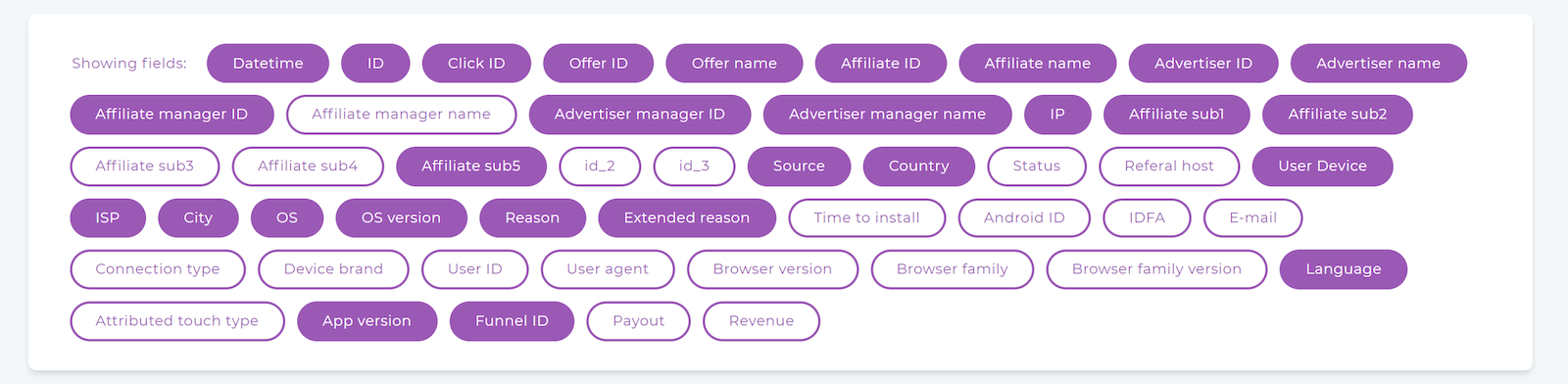
Кнопка активации выбора видимых полей, отображает дополнительный раздел с набором полей, которые можно переключать кликом мыши; набор доступных полей зависит от включенных группировок:
-
пример c группировкой по
Offers:
-
пример без группировок:
-
-
Кнопки для выгрузки отчёта в файл
.csvили.xslx; - Кнопки для переключения страниц.
Временная шкала
- Временная шкала в отчете обладает тем же функционалом, что и в Дашборде, и также служит для отображения сводки по проанализированным конверсиям для выбранного набора данных. Наведите курсор мыши на точку графика, и вы сможете увидеть детальную информацию по конверсиям.
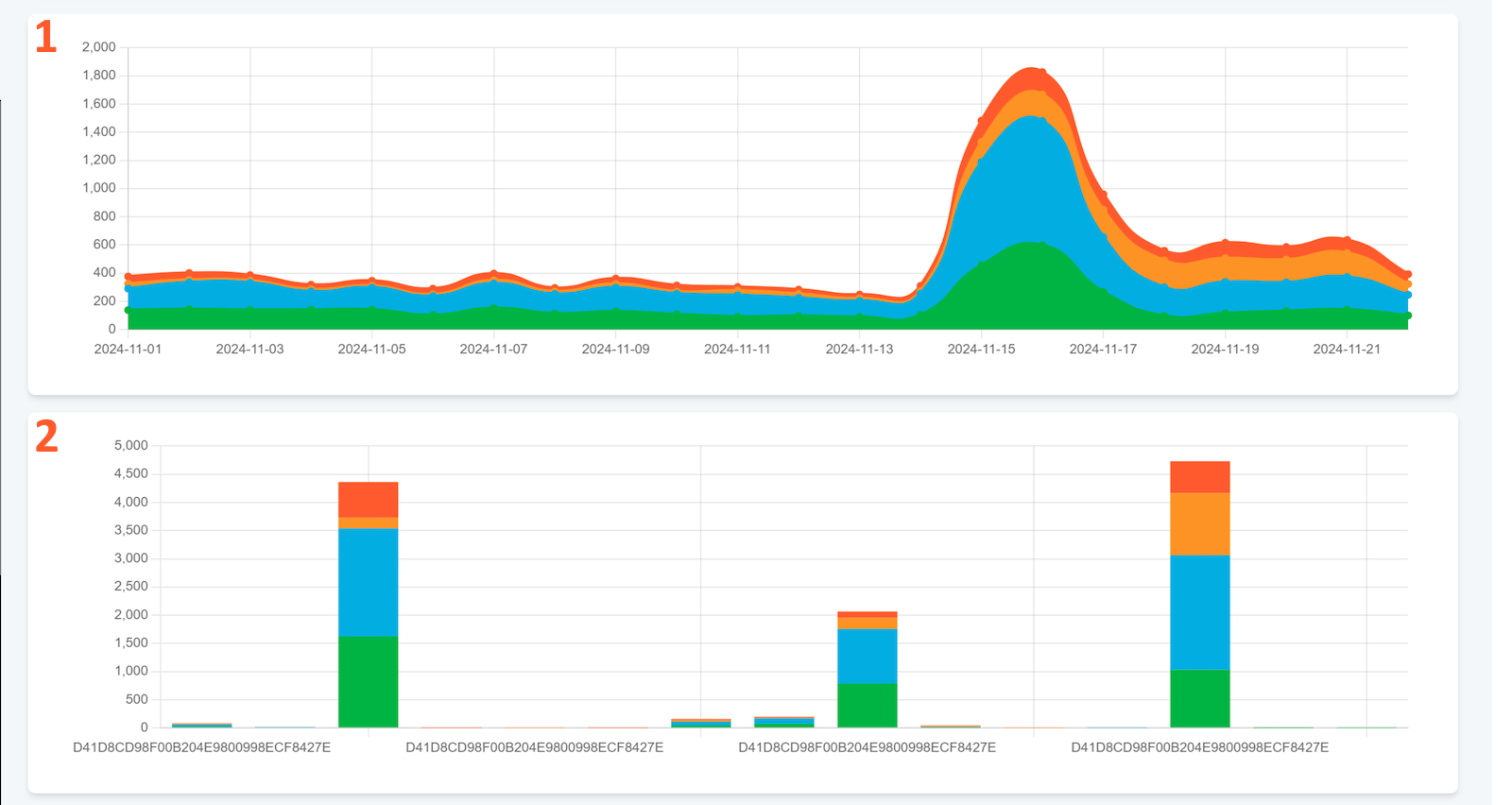
- Столбчатая диаграмма визуализирует разделение по зонам риска для включенной группировки. Наведите курсор мыши на цветную зону, и вы сможете увидеть детальную информацию по конверсиям.
24 авг 2026 г.